找 電腦 檔案
找 電腦 檔案

執行基本搜尋·按一下「電腦>>其他應用程式>>系統>>搜尋檔案」。·在「尋找資料夾」欄位中,輸入您希望「搜尋檔案」開始搜尋的目錄路徑。·按一下「尋找」。,使用下列其中一種方法在Windows11中尋找您的檔案。從工作列搜尋:在工作列的搜尋方塊中輸入文件名稱(或其中關...

[Windows 1110] 搜尋應用程式、檔案、設定等項目| 官方支援

點擊工作列的[搜尋欄位]①,然後輸入文字(或其中關鍵字)②,您將會在[最佳比對]③中看到搜尋結果。如此一來,您將可以快速搜尋裝置中的應用程式、文件或設定。

** 本站引用參考文章部分資訊,基於少量部分引用原則,為了避免造成過多外部連結,保留參考來源資訊而不直接連結,也請見諒 **

1.8 尋找電腦上或檔案系統中的資料

執行基本搜尋 · 按一下「電腦> > 其他應用程式> > 系統> > 搜尋檔案」。 · 在「尋找資料夾」欄位中,輸入您希望「搜尋檔案」開始搜尋的目錄路徑。 · 按一下「尋找」。

在Windows 中尋找您的檔案

使用下列其中一種方法在Windows 11 中尋找您的檔案。 從工作列搜尋: 在工作列的搜尋方塊中輸入文件名稱(或其中關鍵字)。 您將會看到電腦和OneDrive 上的文件搜尋結果。

使用[搜尋] 來尋找您的文件​​、應用程式以及更多項目

選取[搜尋列] 搜尋Windows 10 放大鏡 ,在搜尋方塊中輸入您要尋找的內容。 · 您將會從電腦、線上儲存空間和網路上找到結果。 透過選取位於搜尋結果頂端的索引標籤,讓您可以 ...

如何在Windows 10 中搜尋檔案[安全快速]

如果搜尋列不起作用且您需要在Windows 10 中尋找特定檔案,請嘗試使用檔案總管的搜尋功能。開啟檔案總管視窗並在視窗右上角找到搜尋部分。輸入您要搜尋的檔案名,然後按Enter ...

Windows 檔案莫名消失的8種找回方法

情景1:不知為何桌面檔案消失 熱門 · 情景2:資料夾被隱藏 · 情景3:Windows 10/11 使用者資料夾不見 · 情景4:電腦更新後資料不見 · 情景5:Windows AppData 資料 ... 情景1:不知為何桌面檔案消失 · 情景2:資料夾被隱藏 · 情景4:電腦更新後資料不見

[Windows 1110] 搜尋應用程式、檔案、設定等項目| 官方支援

點擊工作列的[搜尋欄位 ]①,然後輸入文字(或其中關鍵字)②,您將會在[最佳比對]③中看到搜尋結果。如此一來,您將可以快速搜尋裝置中的應用程式、文件或設定。

Everything 比內建還好用的檔案搜尋免費軟體輕巧、免安裝

最近就發先到這款很不錯的Everything 免費小工具,檔案搜尋的完美替代工具,檔案不僅輕巧、速度也快,而且還能一次搜尋電腦裡面的所有檔案,無需選擇資料夾 ...

完整教學:如何快速搜尋電腦檔案?

要想快速找到所需要的電腦檔案,您只需打開「文件」資料夾就可以查找或搜尋到檔案。此外,您也可以直接使用Windows內建的搜尋功能來快速搜尋電腦檔案。
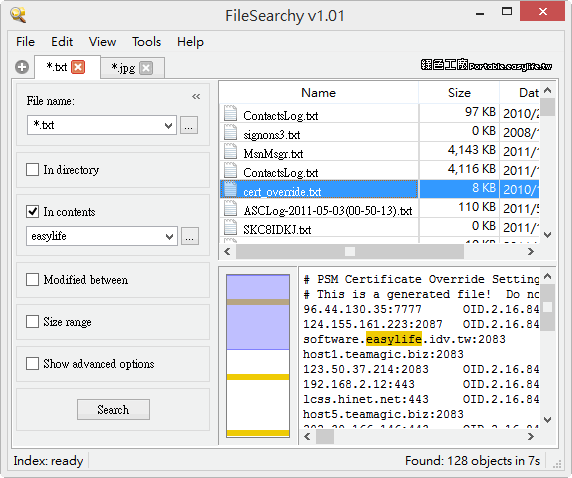
13. 五分鐘學電腦:如何在windows10中找你想找的檔案

大家好! 當電腦使用一段時間後,檔案愈來愈多,有時想找一個檔案,卻似大海撈針,花很多時間又找得一肚子氣。所以今天的五分鐘學電腦要分享如何 ...


找電腦檔案

執行基本搜尋·按一下「電腦>>其他應用程式>>系統>>搜尋檔案」。·在「尋找資料夾」欄位中,輸入您希望「搜尋檔案」開始搜尋的目錄路徑。·按一下「尋找」。,使用下列其中一種方法在Windows11中尋找您的檔案。從工作列搜尋:在工作列的搜尋方塊中輸入文件名稱(或其中關鍵字)。您將會看到電腦和OneDrive上的文件搜尋結果。,選取[搜尋列]搜尋Windows10放大鏡,在搜尋方塊中輸入您要尋找的內容。·您將會從電腦、線...